AWSを学習や検証で利用していると、想定外の課金が発生しないか不安になることがあります。
特にAWS初心者の場合、無料枠のつもりで利用していても、設定内容や利用状況によっては料金が発生する可能性があります。
そこで設定しておきたいのが、AWS Budgetsのゼロ支出予算です。
ゼロ支出予算を作成しておくことで、AWSの利用料金が発生した際にメールで通知を受け取ることができます。
本記事では、AWS Budgetsのテンプレートを使用して、ゼロ支出予算を作成する手順を解説します。
目次
ゼロ支出予算とは
ゼロ支出予算とは、AWS Budgetsで用意されている予算テンプレートのひとつです。
AWSの利用料金が発生した場合に通知を受け取ることで、想定外の課金に気づきやすくなります。
ただし、ゼロ支出予算は課金を自動で止める機能ではありません。
あくまで、利用料金の発生を検知して通知するための設定です。
不要なリソースがある場合は、別途削除や停止を行う必要があります。
今回作成する内容
今回は、AWS Budgetsのテンプレートを使用して、ゼロ支出予算を作成します。
- 予算タイプ:ゼロ支出予算
- 通知先:メールアドレス
- 目的:想定外のAWS利用料金を早く検知する
作成自体は数分で完了します。
AWSを学習用途や検証用途で使う場合は、最初に設定しておきたい課金対策のひとつです。
前提条件
- AWSアカウントを保有していること
- AWSマネジメントコンソールにログインできること
- 通知を受け取るメールアドレスを用意していること
1.Budgets画面を開く
AWSマネジメントコンソールにログインし、「請求とコスト管理」を開きます。
左側メニューから「予算」を選択すると、Budgetsの画面が表示されます。
Budgets画面右上にある「予算を作成」をクリックします。

2.ゼロ支出予算テンプレートを選択する
予算タイプの選択画面では、「テンプレートを使用(シンプル)」を選択します。
テンプレートを使用すると、よく使われる予算設定を簡単に作成できます。
今回は、テンプレートの中から「ゼロ支出予算」を選択します。
ゼロ支出予算は、AWS利用料金が発生した際に通知を受け取るための設定です。
3.予算名と通知先メールアドレスを入力する
ゼロ支出予算テンプレートを選択したら、予算名と通知先メールアドレスを入力します。
今回は例として、予算名に「My Zero-Spend Budget」を設定します。
通知先メールアドレスには、普段確認しているメールアドレスを指定するのがおすすめです。
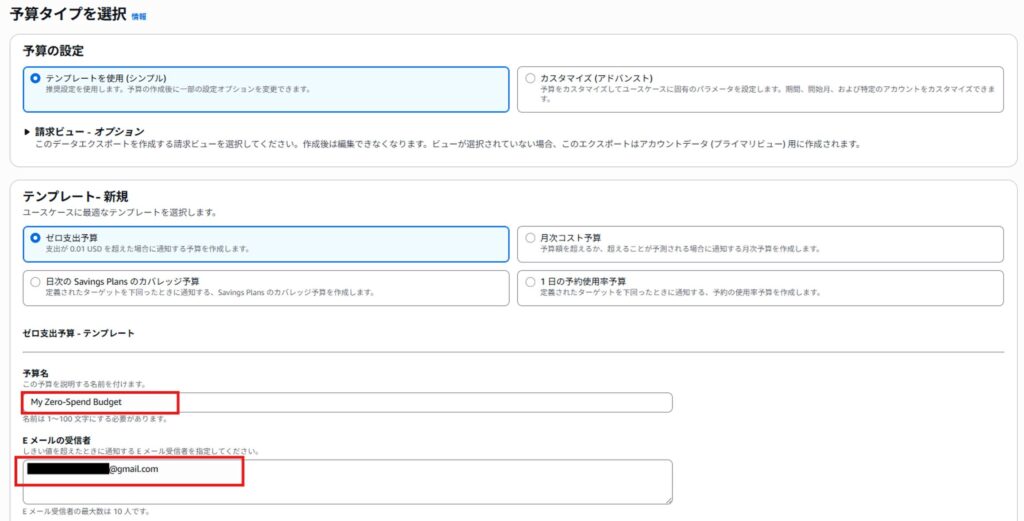
入力内容に問題がなければ、画面下部の「予算を作成」をクリックします。
4.作成したゼロ支出予算を確認する
予算の作成後、Budgetsの一覧画面に戻ります。
一覧画面に、作成したゼロ支出予算が表示されていれば作成完了です。
今回の例では、「My Zero-Spend Budget」という名前の予算が作成されています。

作成後の一覧画面では、予算欄に「$1.00」と表示される場合があります。
表示上は$1.00となっていますが、ゼロ支出予算テンプレートは、AWS無料利用枠を超えた支出や想定外の利用料金に早く気づくための通知設定として利用します。
ゼロ支出予算を利用する際の注意点
ゼロ支出予算は課金を止める機能ではない
ゼロ支出予算は、AWS利用料金の発生を通知するための設定です。
課金そのものを自動で停止する機能ではありません。
不要なEC2インスタンス、EBSボリューム、NAT Gateway、Elastic IPなどが残っている場合は、別途削除や停止を行う必要があります。
通知は即時ではない場合がある
AWS Budgetsの通知は、AWS側のコスト集計やBudget評価のタイミングに応じて送信されます。
そのため、料金が発生した直後に必ず通知されるとは限りません。
ゼロ支出予算を設定していても、定期的に請求ダッシュボードやコスト情報を確認することをおすすめします。
通知先メールアドレスを間違えない
通知先メールアドレスを間違えると、料金が発生しても通知に気づけません。
普段から確認しているメールアドレスを指定し、必要に応じて複数人で受け取れるようにしておくと安心です。
メール以外でも課金アラートを通知したい場合
今回作成したゼロ支出予算では、メールで通知を受け取る設定を行いました。
メール通知だけでも課金の発生には気づけますが、
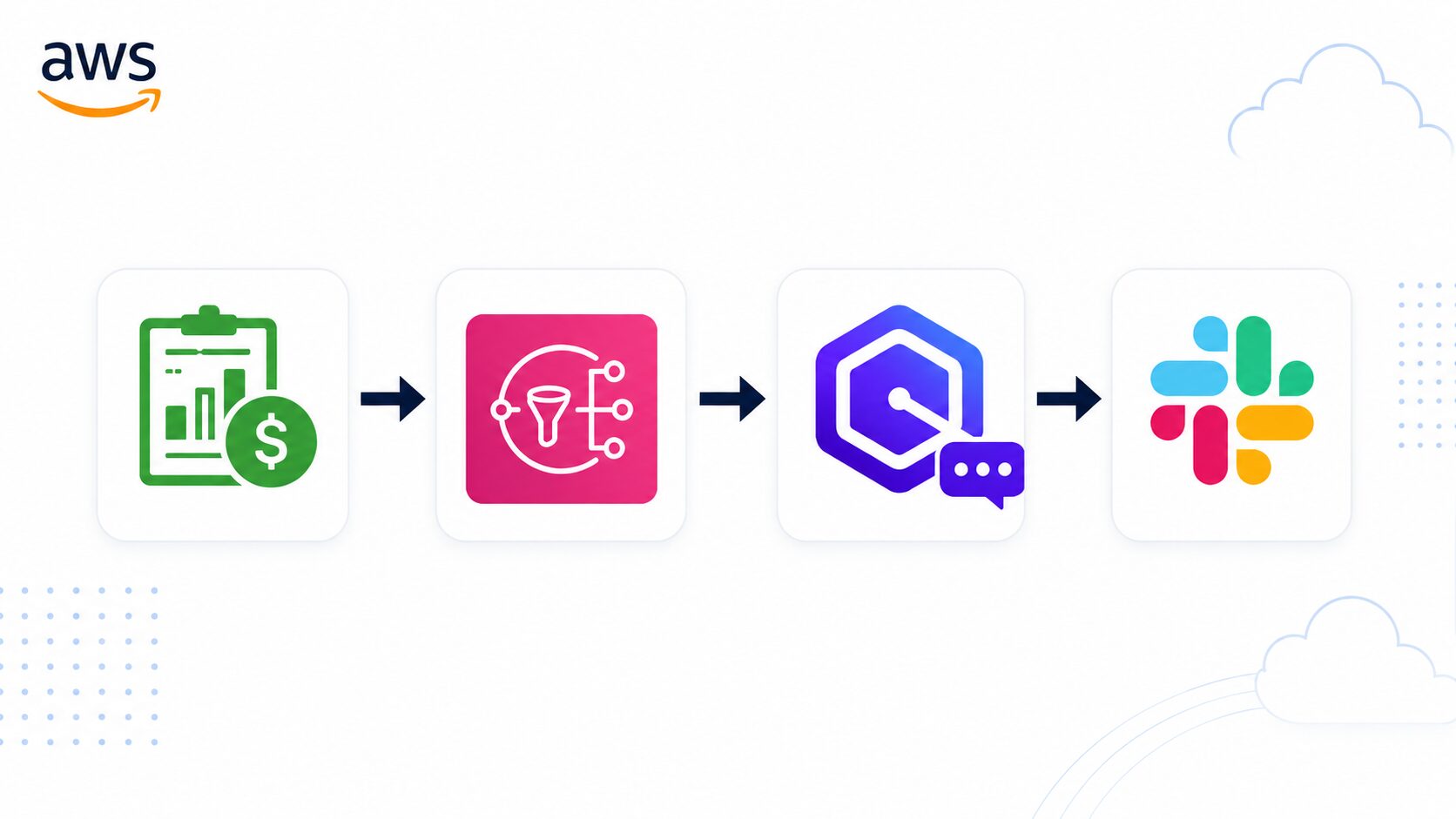
普段Slackを利用している場合は、Slackにも通知することで見落としを減らしやすくなります。
AWS Budgetsの通知は、Amazon SNSとAmazon Q Developer in chat applicationsを
組み合わせることで、Slackチャンネルにも通知できます。
Slack通知の設定手順については、以下の記事で解説しています。
AWS Budgetsの課金アラートをSlackに通知する方法
まとめ
今回は、AWS Budgetsでゼロ支出予算を作成する方法を解説しました。
ゼロ支出予算を設定しておくことで、想定外のAWS利用料金に早く気づきやすくなります。
AWSを学習用途や検証用途で利用する場合は、最初に設定しておきたい基本的な課金対策のひとつです。
ただし、ゼロ支出予算は課金を自動で止める機能ではありません。通知を受け取った場合は、不要なリソースが残っていないか確認しましょう。
コメント